このページには広告を含みます
こんにちは、ゲーム好きのこじろーです!
「PS5のスクリーンショットや動画を保存したり、Xに投稿したいけどやり方がよく分からない…」
こんな人が結構いるんじゃないかと思います。
以前はプレイステーションとTwitterを連携して、画像投稿もわりと簡単にできていましたが、
現在は連携できないため、モニター画面をスマホで撮影するって人が増えてきました。
それでも良いんですが、Xに投稿するのって神プレイやガチャ自慢が多いと思うんですよ(私だけ?)
スマホで撮影となると、写り方やモニター周りを気にしなきゃいけないのが少しだるいかなと思います。
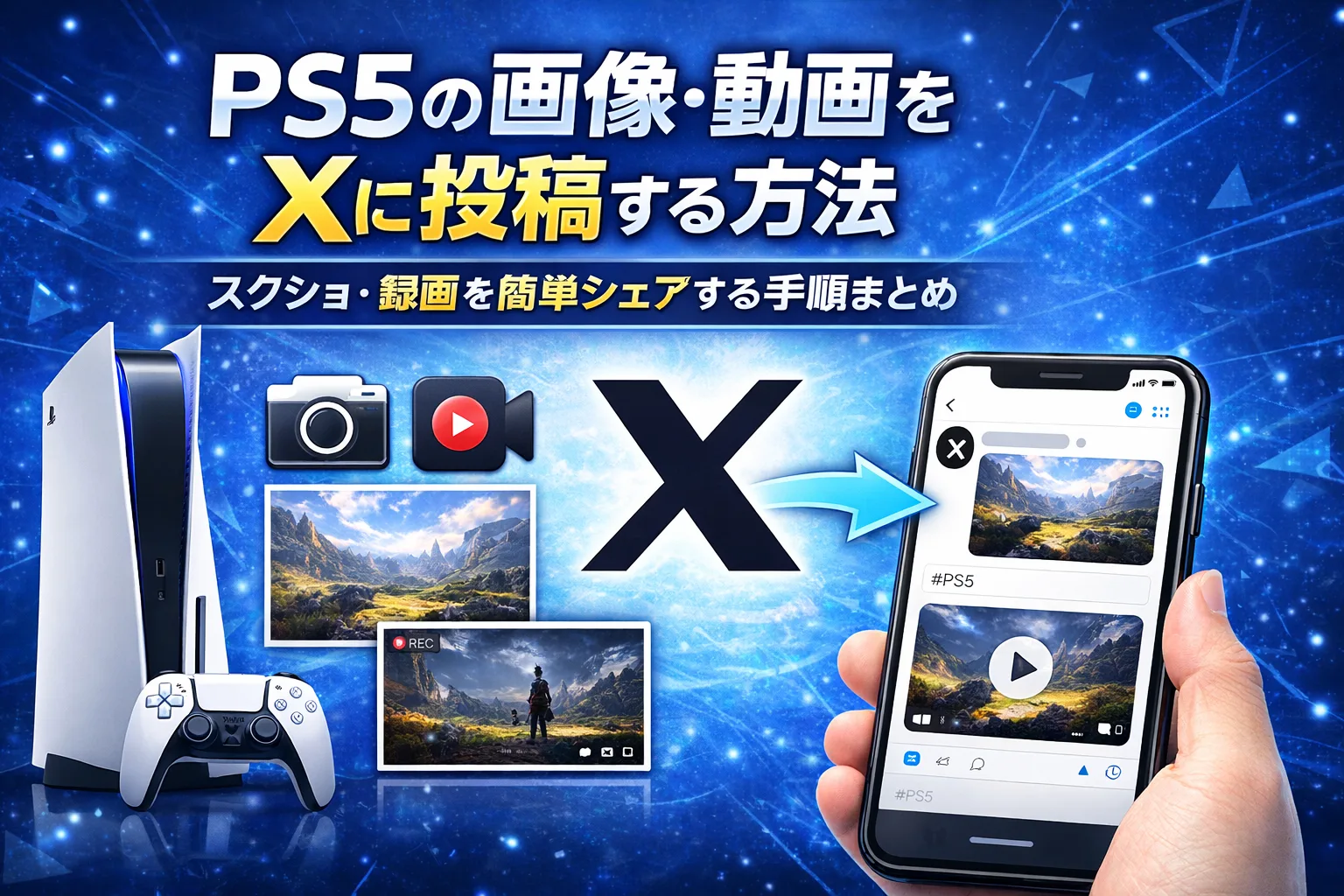
そこでこの記事では、PS5の動画や画像を簡単にシェアする方法・手順を紹介していきます!
では、早速いってみましょう!
関連記事
PS5で動画・画像を撮影する方法
まずは撮影方法から確認しておきましょう。
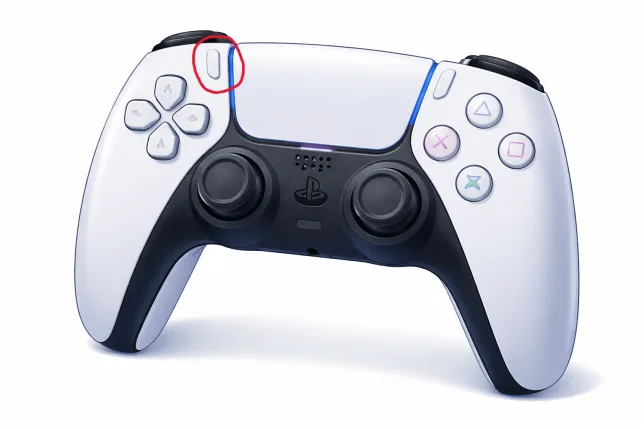
■ 画像(スクリーンショット)の撮り方
- コントローラーの「クリエイトボタン」を押す
- 「スクリーンショットを撮る」を選択
これだけで即保存されます。
■ 動画(ゲームプレイ録画)の撮り方
- クリエイトボタンを押す
- 「新しい録画を開始」
- もう一度押して終了
直前のプレイを保存する機能もあるため、神プレイも保存できちゃいます。
撮影したデータは「メディアギャラリー」に保存されます。
PS5の動画・画像をXに投稿する方法
では本題のPS5の動画や画像をXに投稿する方法を紹介していきます!
手順① PS Appをダウンロード
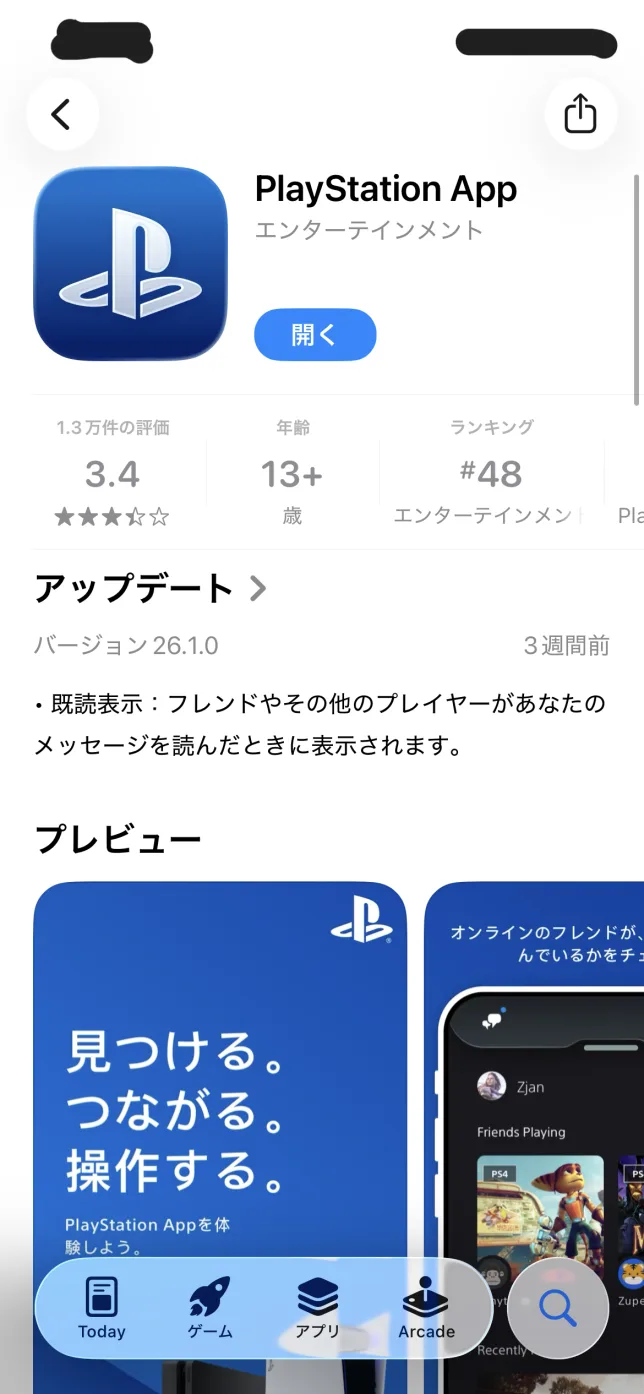
PS5の画像や動画をXに投稿するためには、まずPS App(PlayStation App)のインストールが必須です。
このアプリは、自分のPS5とスマホを連動してくれるアプリとなっています。
■ 対応機種
- iPhone(iOS)
- Androidスマホ
■ ダウンロード手順
iPhoneの場合
- App Storeを開く
- 「PlayStation App」と検索
- ダウンロード
Androidの場合
- Google Playを開く
- 「PlayStation App」と検索
- インストール
手順② PS Appの初期設定
当たり前ですが、アプリを入れただけでは使えません。
PS5と同じアカウントでログインすることが必須条件です。
■ ログイン手順
- アプリを開く
- PlayStation Network(PSN)アカウントでログイン
- 二段階認証がある場合は認証
✔ PS5で使っているアカウントと同じものを使用
■ PS5と連携確認する方法
- PS Appの右上「歯車マーク(設定)」
- 「コンソール管理」
- 自分のPS5が表示されていればOK
手順③ 自動アップロード設定を有効にする
PS Appで 自動アップロードをON にすることで、
PS5で撮影したキャプチャー(スクショ・動画)がアプリ側に自動的に同期されます。
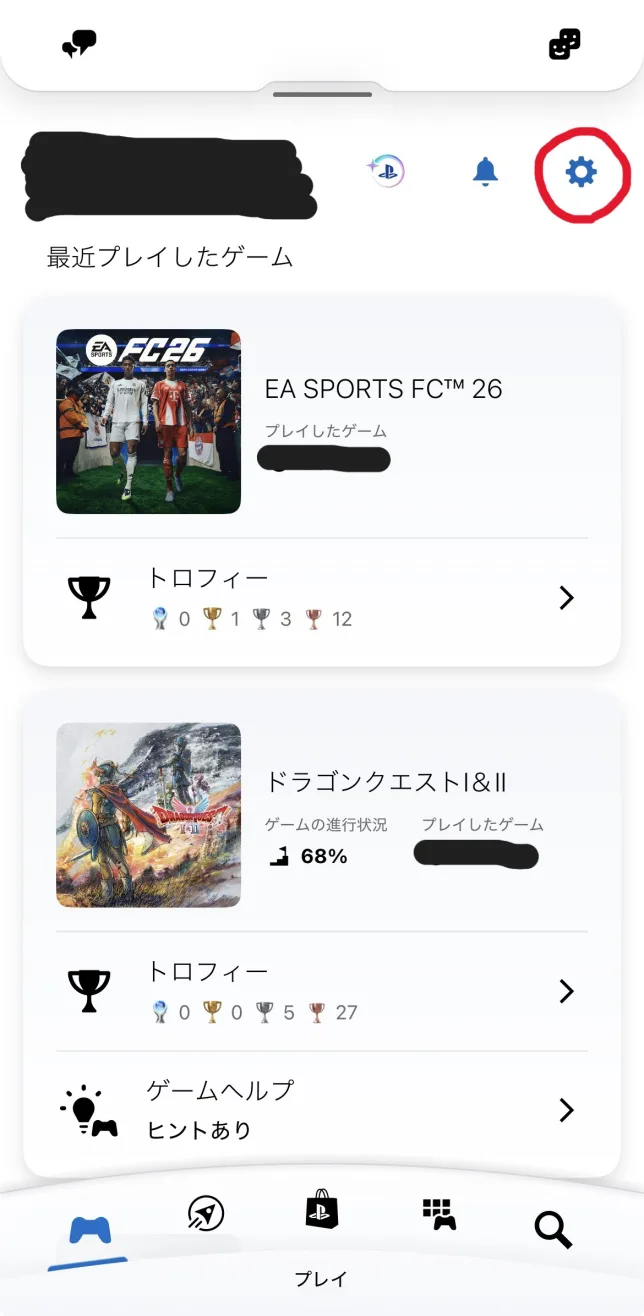
1.PS Appの画面右上の 歯車アイコン(設定) をタップ
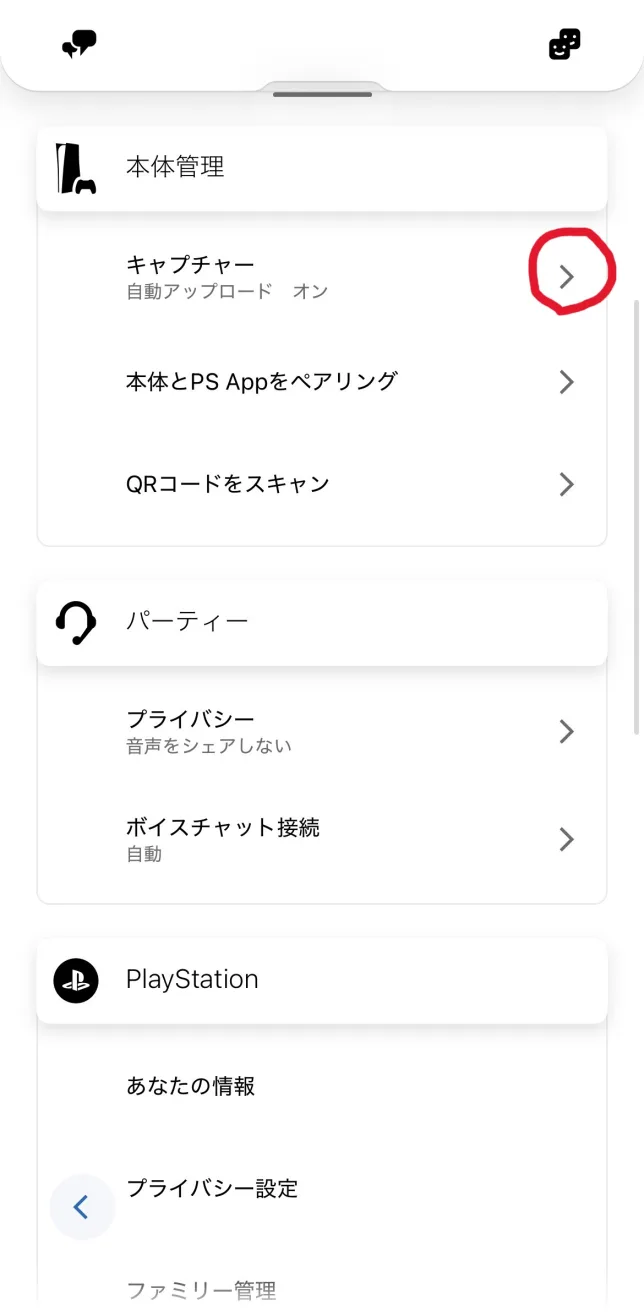
2.「本体設定」→「キャプチャー」へ進む
3.自動アップロードをオンにする
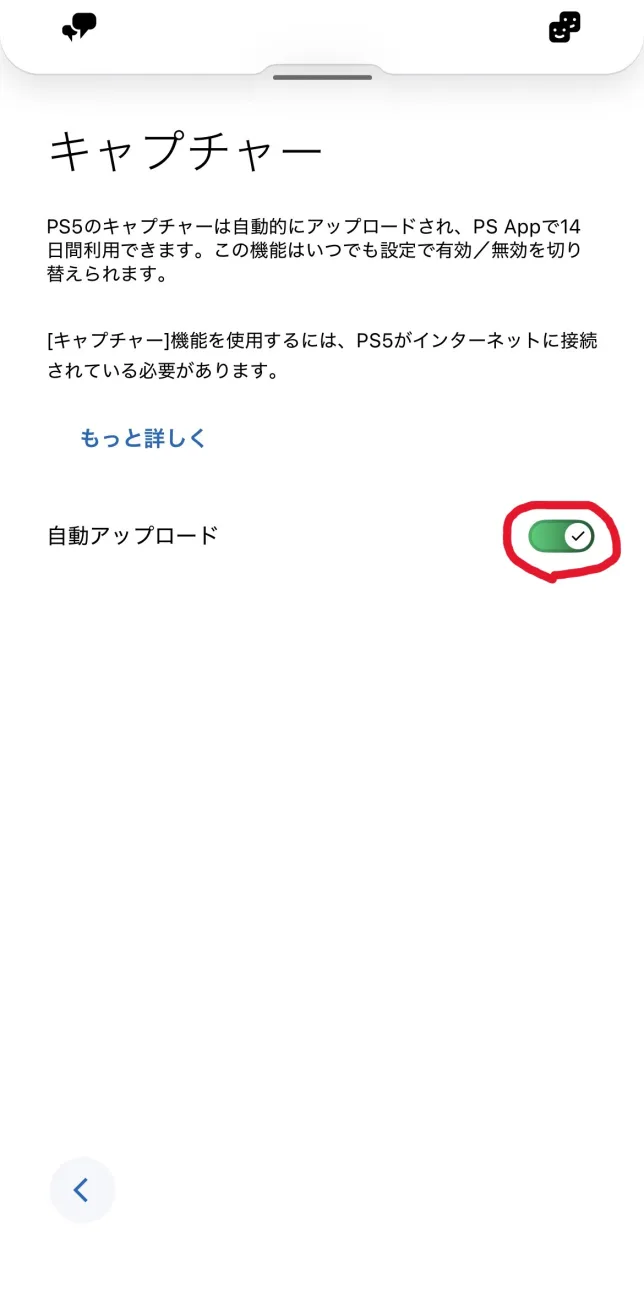
これで、PS5で撮影した画像・動画のアップロードが有効になります。
※ 自動アップロードできるのは撮影後14日以内のキャプチャーのみです。
手順④ PS Appで画像・動画を確認する
PS App下部の 「ゲームライブラリー」>「キャプチャー」 を開くと、
PS5で撮影したスクショや動画一覧が表示されます。
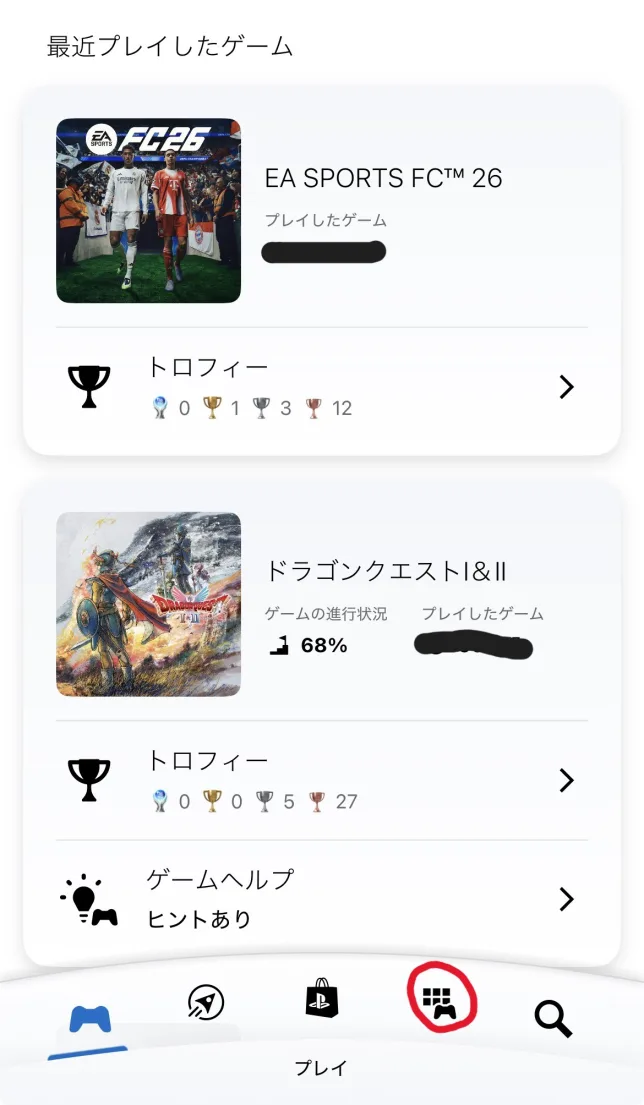
ここから、投稿したいメディアをタップして選べます。
⑤ 画像・動画を保存 or シェア
選択したキャプチャーは スマホ内に保存 してから、Xなどに投稿します。
また、PS App内の共有機能から 直接シェアボタンでXやLINE/Instagramに投稿することも可能です。
ただ、保存してから専用アプリで投稿するほうが画質や編集しやすさの面では良いと思います。
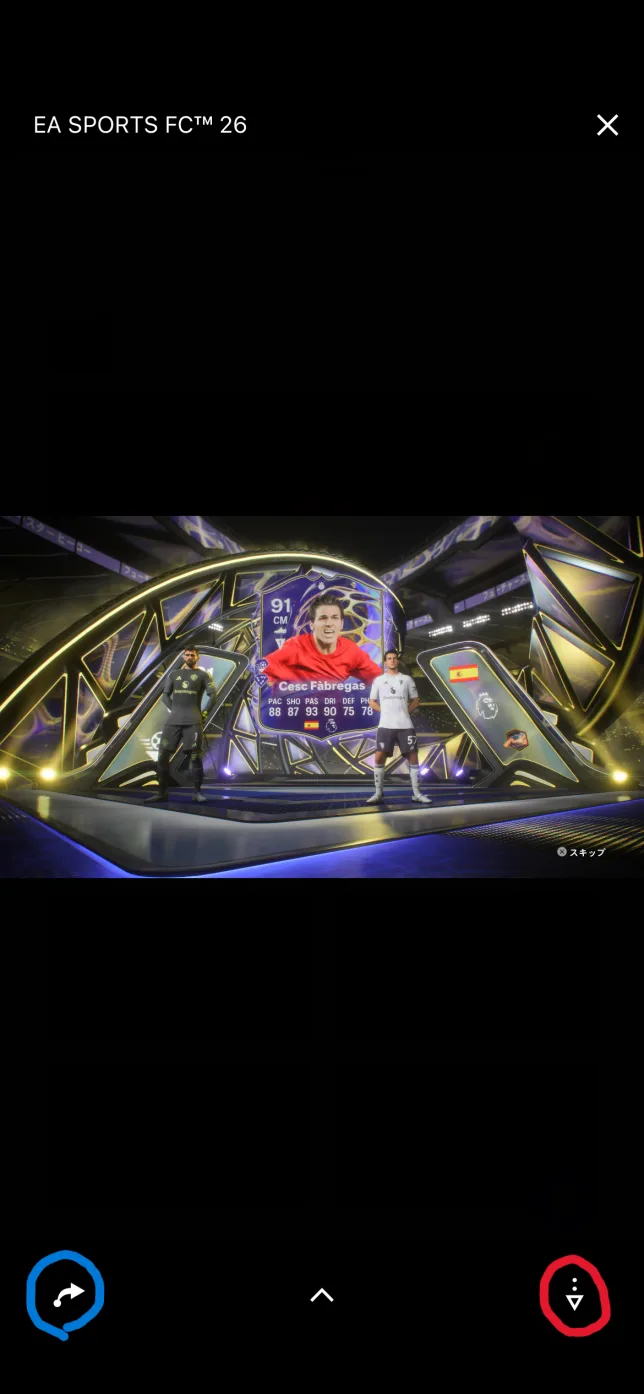
*青がシェアボタン、赤が保存ボタンです。
まとめ
正直、「PS5の画像や動画をXに投稿するのってちょっと面倒そう…」って思いますよね。
でも実際は、PS Appさえ入れて設定してしまえばめちゃくちゃ簡単です。
✔ PS Appをダウンロード
✔ PS5と同じアカウントでログイン
✔ 自動アップロードをON
ここまで終われば、あとは
撮る → スマホに保存 → Xに投稿
この流れだけ。
これで神プレイや神画像のスクショをXに投稿して、自慢しちゃいましょう!
関連記事