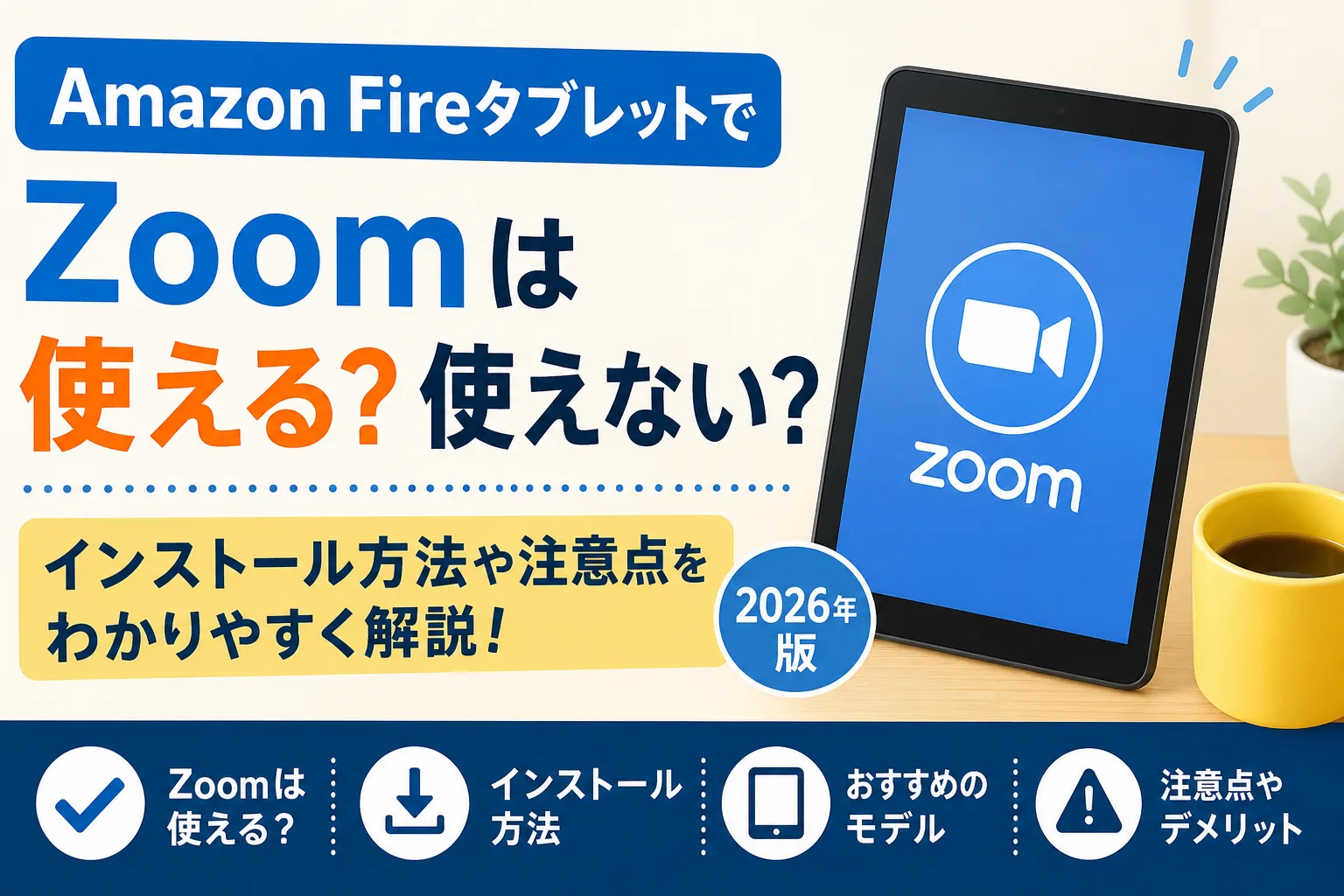
「Amazon FireタブレットでZoomは使える?」
「オンライン授業やWeb会議に使えるなら購入したい」
「Google PlayがないけどZoomはインストールできるの?」
このような疑問を持っている方も多いのではないでしょうか。
結論から言うと、Amazon FireタブレットでもZoomは利用できます。
ビデオ会議やオンライン授業、家族や友人とのビデオ通話にも活用できますが、利用する機種によって快適さが変わる点や、知っておきたい注意点もあります。
この記事では、Amazon FireタブレットでZoomが使えるのか、インストール方法やメリット・デメリット、おすすめの機種まで詳しく解説します。
購入前の疑問を解消したい方は、ぜひ最後までご覧ください。
Fireタブレットでできることや活用方法を詳しく知りたい方は、「Amazon Fireタブレットでできること・できないこと」の記事も参考にしてください。
Amazon FireタブレットでZoomは使える?【結論】
結論として、Amazon FireタブレットではZoomを利用できます。
Zoomで利用できる主な機能
| 機能 | 利用可否 |
|---|---|
| ビデオ通話 | 〇 |
| 音声通話 | 〇 |
| チャット | 〇 |
| マイク | 〇 |
| スピーカー | 〇 |
| 画面共有 | 〇 |
一般的なオンライン会議やオンライン授業であれば、Fireタブレットでも十分利用できます。
ただし、PC向けZoomと比べると一部機能に違いがあったり、スペックが低いモデルでは動作が重く感じる場合があります。
そのため、Zoomを快適に使いたいなら、画面サイズや性能に余裕のあるモデルを選ぶのがおすすめです。
\Zoomを快適に使うならFire HD 10やFire Max 11がおすすめ/

 ポチップ
ポチップ

Amazon FireタブレットでZoomをインストールする方法
Fireタブレットでは、数分でZoomをインストールできます。
Amazonアプリストアからインストールする方法
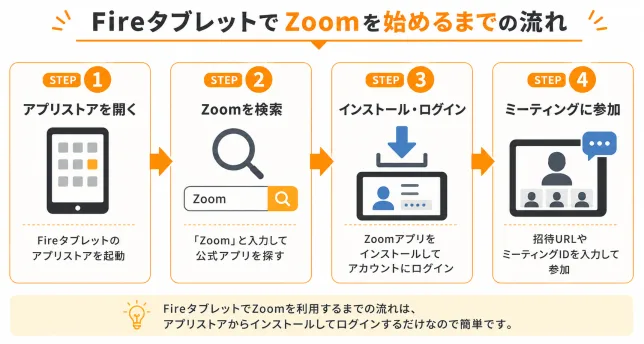
手順は次のとおりです。
- Fireタブレットで「アプリストア」を開く
- 「Zoom」と検索する
- Zoomアプリをインストールする
- アカウントでログインする
- ミーティングに参加する
難しい設定は不要なので、スマホアプリをインストールする感覚で利用できます。
Google Play版との違い
| 項目 | Fireタブレット |
|---|---|
| ビデオ会議 | 〇 |
| チャット | 〇 |
| 画面共有 | 〇 |
| 録画 | ホスト設定による |
| バーチャル背景 | 機種によって異なる |
基本的な機能は利用できますが、一部の高度な機能は機種やZoomの仕様によって利用できない場合があります。
Amazon FireタブレットでZoomを使うメリット
大画面で相手の顔が見やすい
スマートフォンより画面が大きいため、複数人での会議でも相手の表情が見やすくなります。
資料を表示しながら会議に参加したい場合にも便利です。
ノートパソコンより安く導入できる
Fireタブレットは比較的リーズナブルな価格で購入できます。
「Zoomができれば十分」という方なら、高価なパソコンを購入しなくても済む場合があります。
バッテリーが長持ち
長時間のオンライン授業や会議でも充電切れになりにくく、外出先でも安心して利用できます。
Zoom以外にも動画や電子書籍が楽しめる
FireタブレットはZoom専用ではありません。
- Prime Video
- Kindle
- Amazon Music
- Netflix
- YouTube(設定により利用可能)
など、普段使いにも活躍します。
Amazon Fireタブレットは、Zoomだけでなく動画視聴や読書も楽しめるコスパの高いタブレットです。
ポチップ
Amazon FireタブレットでZoomを使うデメリット
Google Playに標準対応していない
Androidタブレットとは異なり、Google Playストアは標準搭載されていません。
そのため、一部Androidアプリとは利用方法が異なる場合があります。
高性能なパソコンほど快適ではない
参加人数が多い会議や高画質での利用では、動作が重く感じることがあります。
仕事で毎日Zoomを使う方は、性能が高いモデルを選ぶと安心です。
Fire 8では画面が小さい
Fire 8でもZoomは利用できますが、画面サイズが小さいため、長時間利用する場合はFire HD 10以上がおすすめです。
ZoomにおすすめのAmazon Fireタブレット
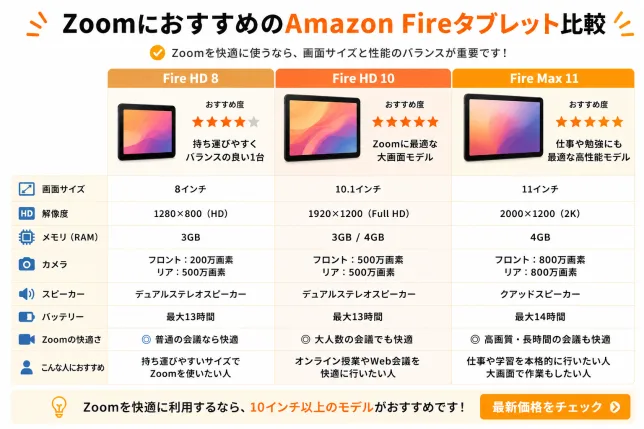
Amazon FireタブレットでZoomを利用する場合は、画面サイズと性能のバランスが重要です。上の比較表では、Fire HD 8・Fire HD 10・Fire Max 11の特徴をまとめています。オンライン会議や授業を快適に利用したい方は、10インチ以上のFire HD 10またはFire Max 11がおすすめです。
| 機種 | おすすめ度 | 特徴 |
|---|---|---|
| Fire HD 8 | ★★★★☆ | 持ち運びしやすい |
| Fire HD 10 | ★★★★★ | 画面が大きくZoom向き |
| Fire Max 11 | ★★★★★ | 仕事・勉強にも最適 |
Fire HD 10がおすすめな人
Fire HD 10は価格と性能のバランスが非常に優れています。
- オンライン授業
- 家族とのビデオ通話
- 趣味のオンライン講座
など、ほとんどの用途なら快適に利用できます。
ポチップ
Fire Max 11がおすすめな人
仕事でも利用したい方にはFire Max 11がおすすめです。
画面がさらに大きく、性能も高いため、Zoomを快適に利用できます。
購入前に価格を抑えたい方は、「Amazon Fireタブレットはいつ安い?セール時期・最安値・買い時まとめ【2026年版】」もぜひチェックしてください。
Amazon Fireタブレットはこんな人におすすめ
Fireタブレットは次のような方におすすめです。
- Zoomでオンライン授業を受けたい
- Web会議に参加したい
- 家族とビデオ通話したい
- 動画視聴も楽しみたい
- 電子書籍も読みたい
- コスパの良いタブレットが欲しい
Zoomだけでなく、普段使いもできる点がFireタブレットの魅力です。
FireタブレットでZoomが使えない時の対処法
Zoomが正常に動作しない場合は、次の方法を試してみましょう。
Zoomアプリを最新版に更新する
古いバージョンでは正常に動作しない場合があります。
Fire OSを更新する
本体のソフトウェアを最新状態に保つことで、不具合が改善することがあります。
本体を再起動する
一時的な不具合なら再起動で改善するケースがあります。
Wi-Fi環境を確認する
通信速度が遅いと映像や音声が途切れる原因になります。
マイク・カメラの権限を確認する
Zoomにカメラやマイクの利用を許可していない場合は、設定画面から権限を確認しましょう。
よくある質問
Fire 8でもZoomは使えますか?
はい、利用できます。ただし画面が小さいため、長時間使うならFire HD 10以上がおすすめです。
Zoomは無料で利用できますか?
基本的なビデオ会議は無料で利用できます。
Fireタブレットで背景変更はできますか?
機種やZoomアプリの仕様によって異なります。
マイクやカメラは使えますか?
どちらも利用できます。
オンライン授業にも使えますか?
Zoomを利用する学校やオンライン講座であれば、多くの場合利用できます。
まとめ
Amazon FireタブレットはZoomに対応しており、オンライン会議や授業、ビデオ通話にも利用できます。
特にFire HD 10やFire Max 11なら画面も大きく、快適にZoomを利用できるでしょう。
また、ZoomだけでなくPrime VideoやKindleなども楽しめるため、1台あればさまざまな用途で活躍します。
これからFireタブレットの購入を検討している方は、Amazonのセール期間を利用すると通常より安く購入できることがあります。ぜひ最新価格もチェックしてみてください。
ポチップ
関連記事
・Amazon Fireタブレットでできること・できないこと