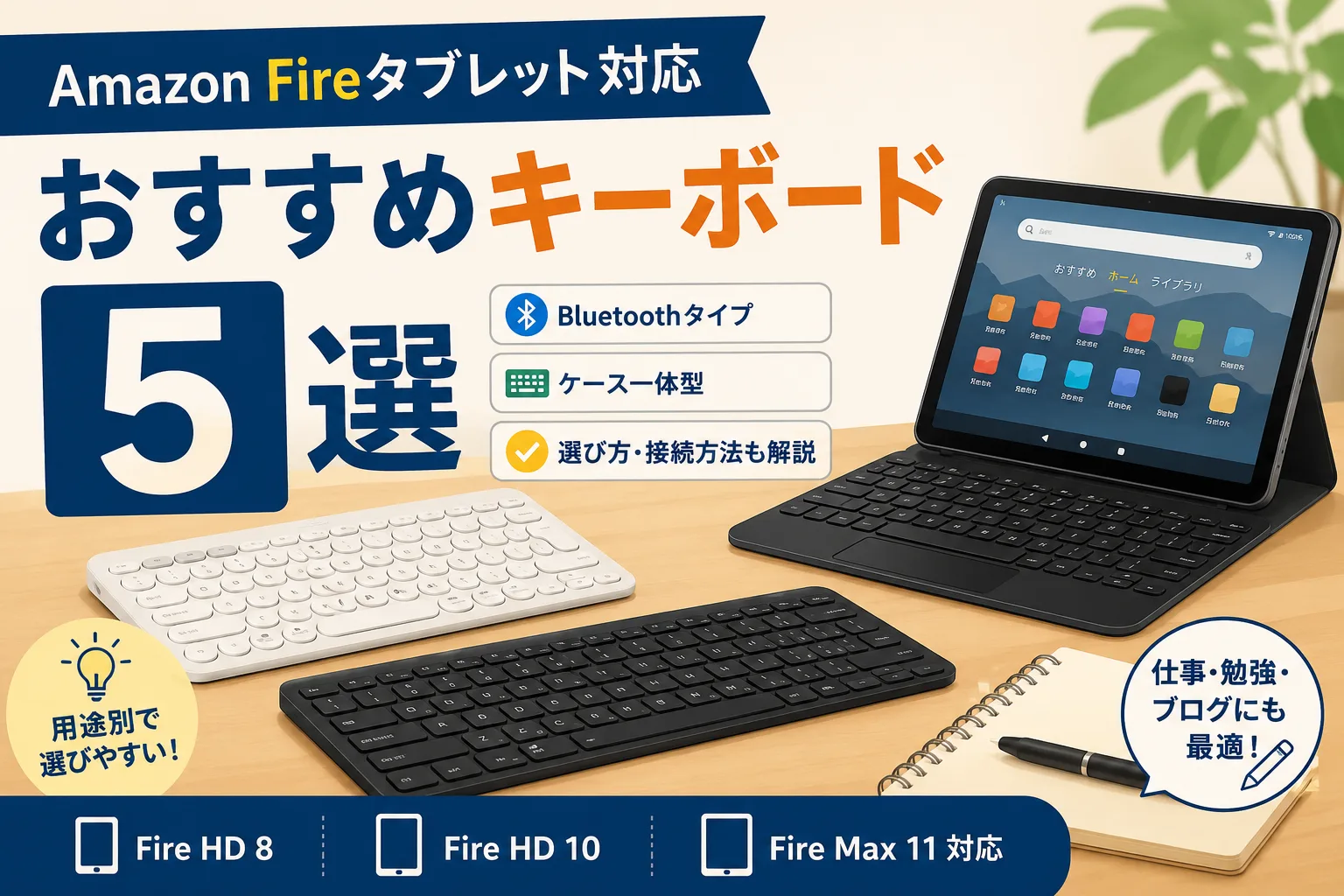
Fireタブレット対応のおすすめキーボードを探していませんか?
「Amazon Fireタブレットで文字入力をもっと快適にしたい」
「レポート作成や仕事にも使えるキーボードが欲しい」
「Fire HD 10やFire Max 11に対応したおすすめモデルを知りたい」
このように考えている方も多いのではないでしょうか。
Amazon FireタブレットはBluetoothキーボードに対応しているため、外付けキーボードを接続すれば、文章作成やメール返信、Word・Excelでの作業が格段に快適になります。
しかし、対応しているキーボードは数多くあり、「どれを選べばいいのかわからない」という方も少なくありません。
この記事では、Fireタブレットで快適に使えるおすすめキーボード5選を紹介するとともに、選び方や接続方法、メリット・デメリットまで詳しく解説します。
この記事を読めば、自分の使い方に合ったキーボードが見つかり、Fireタブレットをより便利に活用できるようになります。
FireタブレットでWordやExcelを使いたい方は、「Amazon FireタブレットでOfficeは使える?Word・Excelも解説」もあわせてご覧ください。
Fireタブレットはキーボードに対応している?
結論から言うと、Amazon FireタブレットはBluetoothキーボードに対応しています。
Bluetooth対応キーボードを接続すれば、画面上のキーボードを表示する必要がなくなり、ノートパソコンのような感覚で文字入力ができます。
特に次のような用途では、外付けキーボードを導入するメリットが大きくなります。
- WordやExcelでレポートを作成する
- メールを返信する
- ブログ記事を書く
- Zoomで会議をしながらメモを取る
- チャットアプリで長文を入力する
一方で、FireタブレットはWindowsパソコンではないため、高度なショートカットキーや一部の特殊キーは利用できない場合があります。
とはいえ、普段使いで困ることはほとんどなく、文章入力が中心であれば十分実用的です。
Fireタブレットでキーボードを使ってできること
| できること | 対応 |
|---|---|
| 文字入力 | 〇 |
| メール作成 | 〇 |
| Word・Excel | 〇 |
| ブログ執筆 | 〇 |
| Zoom中のメモ | 〇 |
| Bluetooth接続 | 〇 |
仕事や勉強でFireタブレットを使う予定なら、キーボードはぜひ用意しておきたい周辺機器です。
Fireタブレット用キーボードの選び方
キーボードはどれでも同じではありません。
使いやすさはもちろん、接続方法やサイズによっても快適さが大きく変わります。
購入前に次のポイントを確認しておきましょう。
Bluetooth対応モデルを選ぶ
FireタブレットにはUSB端子へ直接接続するタイプよりも、Bluetoothキーボードがおすすめです。
Bluetoothならケーブルが不要なので、机の上もスッキリします。
また、設定も一度ペアリングすれば、次回以降は自動で接続される製品がほとんどです。
「Fireタブレットに対応」と書かれていなくても、Bluetooth対応であれば利用できる製品が多いので安心してください。
日本語配列がおすすめ
初心者には日本語配列がおすすめです。
普段使っているパソコンと同じキー配置なので、違和感なく入力できます。
一方、英語配列は見た目がスッキリしていますが、「@」や「:」などの位置が異なるため、慣れるまでは入力しにくいと感じる方もいます。
仕事やレポート作成が目的なら、日本語配列を選ぶと失敗しにくいでしょう。
Fireタブレットに合ったサイズを選ぶ
持っているFireタブレットに合わせてサイズを選ぶことも大切です。
- Fire HD 8:コンパクトなキーボードがおすすめ
- Fire HD 10:標準サイズが使いやすい
- Fire Max 11:フルサイズやケース一体型がおすすめ
画面サイズに合ったキーボードを選ぶことで、持ち運びや作業効率が向上します。
ケース一体型か単体キーボードか
持ち運びが多い方はケース一体型も便利です。
一方、自宅やオフィスで使うことが多いなら、ロジクールなどのBluetoothキーボードの方が打ちやすく、長時間の入力にも向いています。
購入後に後悔しないためにも、自分の使い方をイメージして選びましょう。
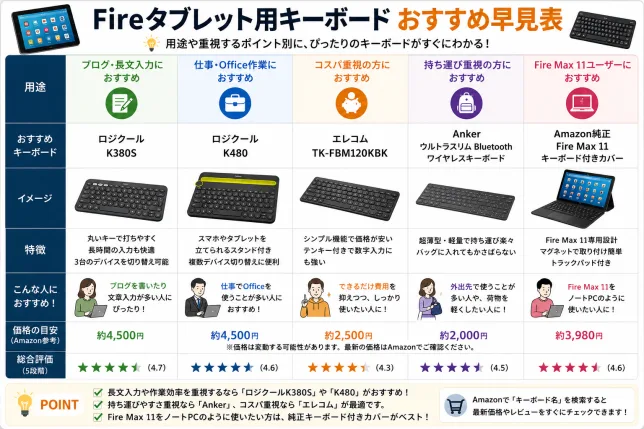
用途別おすすめキーボード早見表
購入するキーボードに迷っている方は、まずはこちらを参考にしてください。
| 用途 | おすすめモデル | おすすめ理由 |
|---|---|---|
| 長文入力(総合おすすめ) | ロジクール K380S | 打鍵感が良く、長時間のタイピングでも疲れにくい。Fireタブレットとの相性も抜群。 |
| 仕事・Office | ロジクール K480 | タブレットスタンド一体型で、WordやExcelなどの作業がしやすい。 |
| コスパ重視 | エレコム TK-FBM120KBK | 価格が手頃で、初めてBluetoothキーボードを購入する方にもおすすめ。 |
| 持ち運び重視 | Anker ウルトラスリム Bluetooth ワイヤレスキーボード | 軽量・コンパクトで、外出先でも気軽に持ち運べる。 |
| Fire Max 11を使う | Amazon純正 Fire Max 11 キーボード付きカバー | 専用設計でフィット感が高く、ノートパソコンのように使える。 |
どれを選ぶか迷った場合は、ロジクール K380Sを選んでおけば、Fireタブレットでも快適に文字入力ができます。
Amazon Fireタブレット対応おすすめキーボード5選
① ロジクール K380S

 ポチップ
ポチップ
Fireタブレット用として最もおすすめしたいのが、ロジクール K380Sです。
コンパクトながらキーの打ちやすさに優れており、ブログ執筆やレポート作成、メール返信など長時間の文字入力でも疲れにくいのが特徴です。
Bluetoothで最大3台まで接続できるため、Fireタブレットだけでなくスマートフォンやパソコンとも簡単に切り替えられます。
メリット
- 打鍵感が良く長時間入力しやすい
- Bluetooth接続が安定している
- 日本語配列で初心者でも使いやすい
- コンパクトで持ち運びしやすい
- 電池持ちが長い
デメリット
- テンキーは付いていない
- タブレットスタンドは別途必要
こんな人におすすめ
- レポート作成が多い
- 長く使えるキーボードが欲しい
- Fireタブレットを幅広い用途で使いたい
② ロジクール K480
 ポチップ
ポチップ
仕事や勉強でFireタブレットを使うなら、ロジクール K480がおすすめです。
最大の特徴は、キーボード本体にタブレットスタンドが付いていることです。Fireタブレットを立てかけながら入力できるため、WordやExcelで資料を編集したり、オンライン授業やZoomを利用したりするときにも快適に作業できます。
また、Bluetoothで最大3台まで接続でき、ダイヤルを回すだけでFireタブレット・スマートフォン・パソコンを切り替えられる点も魅力です。
メリット
- スタンド一体型で作業しやすい
- Officeとの相性が良い
- 打鍵感が良くタイピングしやすい
- 最大3台まで切り替え可能
- 日本語配列で使いやすい
デメリット
- K380Sより少し重い
- 持ち運びより据え置き向け
こんな人におすすめ
- WordやExcelをよく使う
- 自宅で作業することが多い
- Fireタブレットをノートパソコンのように使いたい
③ エレコム TK-FBM120KBK
 ポチップ
ポチップ
できるだけ価格を抑えたい方には、エレコム TK-FBM120KBKがおすすめです。
リーズナブルな価格ながら、日本語配列・Bluetooth対応で基本性能は十分。メール返信やレポート作成など普段使いなら快適に利用できます。
初めてBluetoothキーボードを購入する方にもおすすめできるモデルです。
メリット
- 手頃な価格
- 日本語配列
- Bluetooth対応
- 初心者でも使いやすい
デメリット
- 高級モデルより打鍵感は控えめ
- コンパクトではあるが少し厚みがある
こんな人におすすめ
- 初めてBluetoothキーボードを購入する
- コスパを重視したい
- Officeやメール中心で使いたい
④ Anker ウルトラスリム Bluetooth ワイヤレスキーボード
 ポチップ
ポチップ
外出先でもFireタブレットを活用したい方には、Anker ウルトラスリム Bluetooth ワイヤレスキーボードがおすすめです。
約200gの軽量設計で、一般的なキーボードよりコンパクトなため、バッグに入れてもかさばりません。カフェや大学、出張先などへFireタブレットと一緒に持ち運びやすく、文章入力やメール返信などを快適に行えます。
Bluetooth接続に対応しており、FireタブレットだけでなくAndroidスマートフォンやWindowsパソコン、Macなど幅広い機器でも利用できます。静音性の高いキーを採用しているため、図書館やオフィスなど静かな場所でも使いやすいモデルです。
メリット
- 約200gと非常に軽量で持ち運びやすい
- Bluetooth接続でケーブル不要
- Fireタブレット以外の機器にも対応
- タイピング音が静か
- 電池持ちが長い(省電力設計)
デメリット
- US配列なので、日本語配列に慣れている方は最初は違和感がある
- テンキーは付いていない
- スタンド機能はない
こんな人におすすめ
- 外出先で使いたい
- とにかく軽いキーボードが欲しい
- カフェや大学で作業することが多い
- Fireタブレット以外の端末でも使いたい
⑤ Amazon純正 Fire Max 11 キーボード付きカバー

Fire Max 11を使っている方に最もおすすめなのが、Amazon純正 Fire Max 11 キーボード付きカバーです。
Fire Max 11専用に設計されているため、本体との一体感が非常に高く、装着するだけでノートパソコンのような使い心地になります。
最大の特徴はポゴピン接続に対応していることです。Bluetoothのペアリングやキーボード本体の充電が不要で、本体に装着するだけですぐに使い始められます。また、トラックパッドも搭載されているため、画面を直接触らなくてもカーソル操作やスクロールが可能です。さらに、15個のショートカットキーや2つのカスタマイズ可能なキーも備えており、Office作業やWebブラウジングの効率を高められます。
メリット
- Amazon純正でFire Max 11にぴったりフィット
- ポゴピン接続でBluetooth設定・充電が不要
- トラックパッド搭載でパソコンのように操作できる
- ショートカットキー付きで作業効率が高い
- スタンド機能付きで見やすい角度に調整できる
デメリット
- Fire Max 11専用で、他のFireタブレットでは使用できない
- Bluetoothキーボードより価格は高め
- 約422gあるため、単体キーボードより重量が増える
こんな人におすすめ
- Fire Max 11を仕事や大学で活用したい
- WordやExcelで長時間作業する
- ノートパソコンに近い操作性を求める
- 純正アクセサリーを選びたい
Fireタブレットでキーボードを使うメリット・デメリット
Fireタブレットは画面キーボードだけでも文字入力できますが、Bluetoothキーボードを接続すると、文字入力のしやすさや作業効率が大きく向上します。
特に、仕事や勉強などで長文を入力する機会が多い方は、キーボードを導入することでノートパソコンに近い使い心地になります。
一方で、購入前に知っておきたい注意点もあるため、まずは違いを一覧で確認してみましょう。
| キーボードなし | キーボードあり |
|---|---|
| 画面キーボードで入力するため、長文は疲れやすい | 物理キーボードで快適にタイピングできる |
| 画面の一部がキーボードで隠れる | 画面全体を広く使える |
| Word・Excelの入力効率が下がる | Office作業がスムーズになる |
| Zoom中にメモを取りにくい | 会議や授業を見ながらメモを入力できる |
| 入力ミスが増えやすい | タイピング速度・正確性が向上する |
| 長時間の作業には不向き | 執筆作業やレポート作成も快適 |
| タブレットとして使うことが中心 | ノートパソコンに近い感覚で使える |
このように、キーボードを接続するだけでFireタブレットの活用の幅は大きく広がります。
メリット① 長文入力が快適になる
画面キーボードは手軽に入力できる反面、長文になると入力速度が遅くなったり、誤入力が増えたりしやすいというデメリットがあります。
Bluetoothキーボードを接続すれば、パソコンと同じような感覚でタイピングできるため、執筆作業やレポート作成、メール返信などもスムーズに行えます。
普段から文字入力をする機会が多い方ほど、作業効率の違いを実感できるでしょう。
メリット② Word・Excelでの作業効率が向上する
FireタブレットでWordやExcelを利用する場合も、キーボードがあることで入力や編集がしやすくなります。
画面キーボードでは入力のたびに表示スペースが狭くなりますが、外付けキーボードなら画面全体を使って資料や表を確認できるため、作業効率が向上します。
仕事や学校でOfficeを使う予定の方は、Bluetoothキーボードをあわせて用意しておくのがおすすめです。
メリット③ Zoomやオンライン授業でも活躍する
Zoomで会議やオンライン授業を受けながらメモを入力したい場合にも、キーボードは便利です。
画面キーボードを表示する必要がないため、会議画面や資料を見ながらメモを取ることができます。
オンライン会議だけでなく、チャットやコメント入力もスムーズになるため、テレワークやオンライン学習にも役立ちます。
デメリット① 持ち運ぶ荷物が増える
外付けキーボードを持ち歩く場合は、その分バッグの中の荷物が増えます。
ただし、軽量なBluetoothキーボードを選べば持ち運びの負担はそれほど大きくありません。
外出先で使う機会が多い方は、コンパクトで軽量なモデルを選ぶと快適に持ち運べます。
デメリット② ケース一体型は重量が増える
ケース一体型キーボードは、Fireタブレットをノートパソコンのように使える便利なアクセサリーです。
一方で、キーボードとケースが一体になっているため、本体のみで使う場合と比べると重量が増えます。
自宅やオフィスでの利用には便利ですが、毎日持ち歩く方は少し重く感じることもあるでしょう。
携帯性を重視する場合は、単体のBluetoothキーボードを選ぶのがおすすめです。
デメリット③ 安価なキーボードは使い勝手に差がある
価格だけで選ぶと、キーが打ちにくかったり、Bluetooth接続が不安定だったりする製品もあります。
毎日のように文字入力をする予定なら、ロジクールやエレコム、Ankerなど、実績のあるメーカーの製品を選ぶと安心です。
多少価格が高くても、打ちやすさや耐久性に優れているため、長く快適に使い続けられるでしょう。
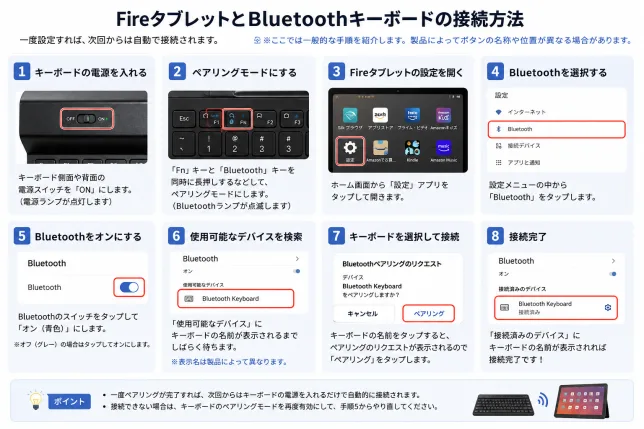
Fireタブレットとキーボードの接続方法
接続は数分で完了します。
- Fireタブレットの「設定」を開く
- 「Bluetooth」をオンにする
- キーボードの電源を入れる
- 一覧からキーボードを選択する
- ペアリングが完了すれば利用開始
一度接続すれば、次回以降は自動で接続されるモデルがほとんどです。
よくある質問
Fire HD 10でも使えますか?
はい。Bluetooth対応キーボードであれば問題なく利用できます。
Fire Max 11でも使えますか?
利用できます。専用キーボードケースを選ぶと、さらに快適です。
USBキーボードは使えますか?
Bluetoothキーボードの方が接続しやすく、おすすめです。
マウスも接続できますか?
Bluetoothマウスに対応しています。
キーボードだけでパソコンの代わりになりますか?
レポート作成やメール、Office作業程度であれば十分活用できます。ただし、高度な編集や専門ソフトを使う場合はWindowsパソコンの方が適しています。
まとめ
Amazon FireタブレットはBluetoothキーボードに対応しており、外付けキーボードを使えば文字入力やOffice作業が快適になります。
今回紹介した中でも、ロジクール K380Sは打ちやすさ・接続の安定性・持ち運びやすさのバランスが良く、Fireタブレット用として特におすすめです。
また、Fire Max 11を利用している方なら、専用キーボードケースを選ぶことでノートパソコンに近い感覚で作業できます。
Amazonではセール期間中にBluetoothキーボードも値下げされることがあるため、Fireタブレットと一緒に購入するとさらにお得です。
ポチップ