「Amazonの商品をコンビニで受け取りたいけれど、設定方法がわからない」
「注文したあと、コンビニでどうやって荷物を受け取るの?」
自宅にいる時間が少ない方や、玄関前への置き配が心配な方にとって便利なのが、Amazonの「受け取りスポット」です。
注文するときに受け取り場所を設定しておけば、自宅ではなく近くのコンビニや宅配ロッカーなどで商品を受け取れます。
この記事では、Amazonの受け取りスポットをコンビニに設定する方法から、店頭で商品を受け取るまでの流れを丁寧に解説します。
「受け取りスポットが表示されない」「コンビニを選べない」という場合の原因も紹介するので、初めて利用する方は参考にしてください。
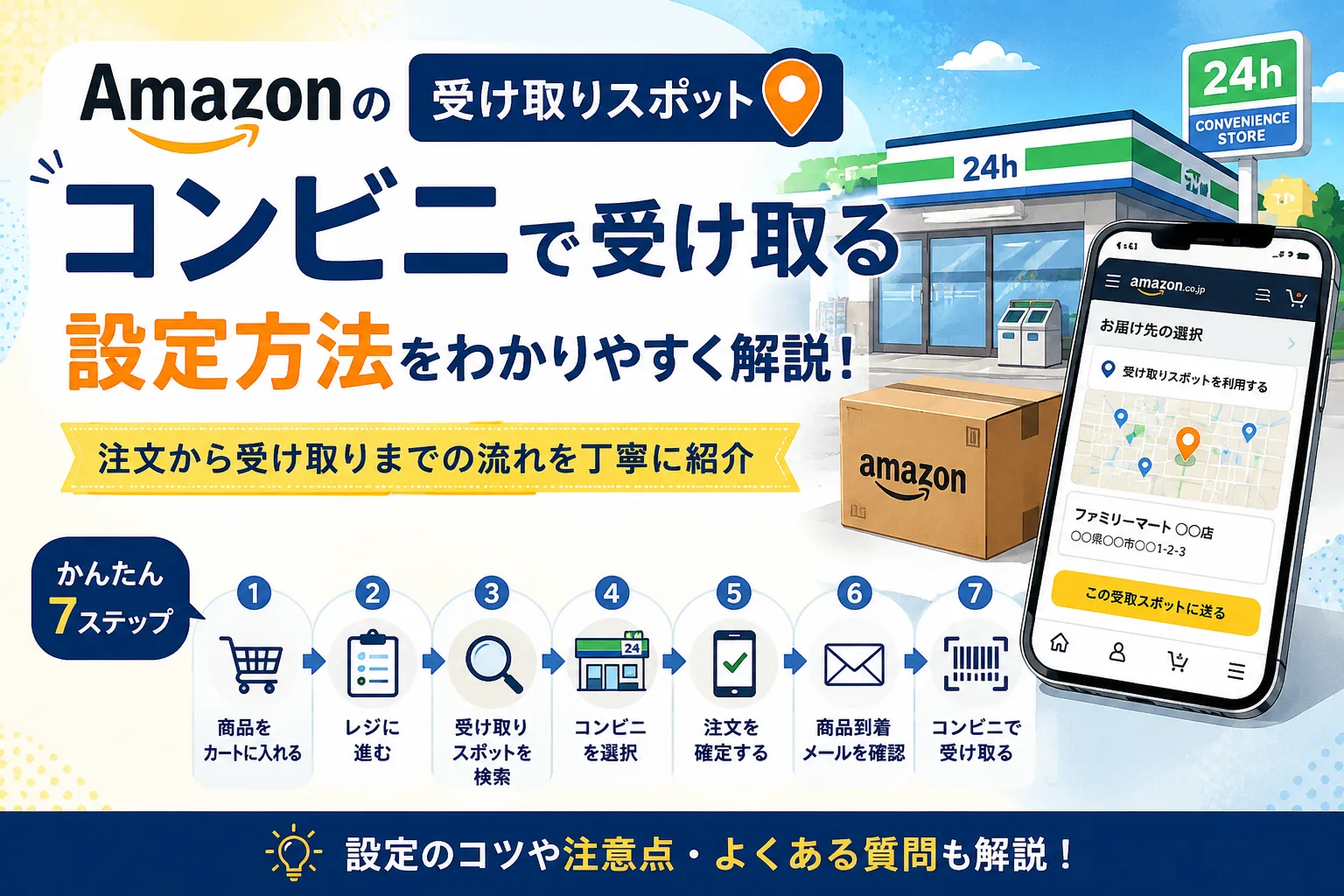
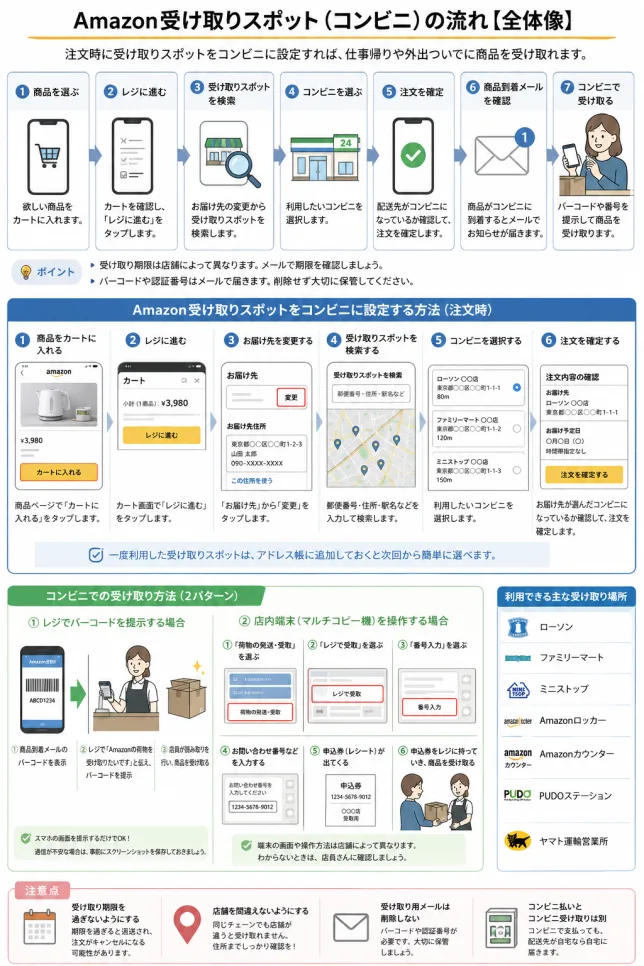
Amazonのコンビニ受け取りは、設定から受け取りまで7つのステップで完了します。まずは全体の流れを図で確認してから、次の章から各手順を詳しく見ていきましょう。
Amazonの商品をコンビニで受け取る流れ
Amazonの商品をコンビニで受け取る流れは、大きく分けて次の3段階です。
1.注文時にコンビニを受け取りスポットに設定する
Amazonで商品を購入するときに、お届け先として自宅住所ではなく、近くのコンビニを選択します。
受け取りスポットは、住所・郵便番号・駅名・近くの建物などから検索できます。
2.商品がコンビニに到着するのを待つ
商品が指定したコンビニに到着すると、Amazonに登録しているメールアドレスなどへ受け取り案内が届きます。
配送状況が「配達完了」になっただけでは、まだ受け取り準備ができていない場合もあります。
必ず「受け取り可能」の案内やバーコードが届いてから店舗へ向かいましょう。
3.コンビニで認証情報を提示して受け取る
店舗に到着したら、Amazonから届いたバーコードや認証番号を使用します。
店舗によっては、スマホに表示したバーコードをレジで見せるだけで受け取れます。
マルチコピー機などの店内端末を操作し、発券された申込券をレジへ持っていく方法もあります。
受け取り方法は指定した店舗によって異なるため、商品到着メールに記載された案内を確認するのが確実です。Amazon公式でも、コンビニでの受け取りにはバーコードやお問い合わせ番号などを使用すると案内されています。
Amazon受け取りスポットをコンビニに設定する方法
ここからは、Amazonで注文するときにコンビニ受け取りを設定する方法を詳しく説明します。
スマホアプリとパソコンでは画面の表示が多少異なりますが、基本的な流れはほとんど同じです。
手順1.受け取りたい商品をカートに入れる
まずはAmazonで購入したい商品を選び、「カートに入れる」を押します。
商品ページに「受取スポット」という項目が表示されている場合は、商品ページから直接受け取り場所を設定できることもあります。
表示されていない場合は、そのままカートに入れてレジへ進めば問題ありません。
手順2.レジに進む
商品をカートに入れたら、「レジに進む」を選択します。
この時点では注文は確定されません。
次の画面で配送先や支払い方法を確認します。
手順3.お届け先を変更する
「お届け先」または「配送先住所」の項目を確認します。
普段利用している自宅住所が表示されている場合は、「変更」を選択してください。
続いて、次のような項目を探します。
- 近くの受取スポットを表示する
- 新しい受取スポットを検索する
- 受取スポットを選択する
Amazon公式では、注文時の「お届け先住所」画面から新しい受取スポットを検索し、利用する場所を指定する流れが案内されています。
手順4.近くのコンビニを検索する
検索欄に次のいずれかを入力します。
- 郵便番号
- 住所
- 駅名
- 近くの建物や施設名
検索すると、利用可能な受け取りスポットが地図や一覧で表示されます。
自宅の近くだけでなく、勤務先や学校、よく利用する駅の近くから探すことも可能です。
ただし、検索結果にはコンビニだけでなく、AmazonロッカーやPUDO、ヤマト運輸営業所などが一緒に表示される場合があります。
店舗名と住所をしっかり確認してから選びましょう。
手順5.利用したいコンビニを選択する
受け取りたい店舗が見つかったら、店舗名を選択します。
続いて、次のようなボタンを押します。
- この受取スポットに配送する
- ここでピックアップ
- この住所を使う
店舗名が似ている場合や、同じ道路沿いに複数の店舗がある場合は、間違えないように住所まで確認してください。
一度受け取りスポットをアドレス帳に追加しておけば、次回から同じ店舗を簡単に選べます。Amazon公式でも、受け取りスポットを検索してアドレス帳に追加できると案内されています。
手順6.配送先を確認して注文を確定する
受け取りスポットを設定したら、注文確認画面に戻ります。
お届け先に指定したコンビニの店舗名や住所が表示されていることを確認してください。
その後、支払い方法やお届け予定日を確認して注文を確定します。
自宅住所のまま注文してしまうと、通常どおり自宅へ配送される可能性があります。
「注文を確定する」を押す前に、配送先をもう一度確認しておくと安心です。
コンビニに商品が届いたあとの受け取り方法
注文が完了したあとは、商品が指定したコンビニに届くまで待ちます。
商品到着メールを確認する
商品が店舗に到着して受け取れる状態になると、Amazonから案内メールが届きます。
メールには、次のような情報が記載されています。
- 受け取り用バーコード
- 認証番号
- お問い合わせ番号
- 受け取り店舗
- 受け取り期限
- 店頭での操作方法
バーコードを利用する場合は、スマホですぐに表示できるようにしておくとスムーズです。
通信環境が不安な場合は、事前にスクリーンショットを保存しておく方法もあります。
ただし、一定時間で更新されるバーコードが使われるケースもあるため、メールに記載された注意事項を優先してください。
レジでバーコードを提示する
受け取り案内にバーコードが表示されている場合は、コンビニのレジでスマホ画面を提示します。
店員さんに、
「Amazonの荷物を受け取りたいです」
と伝えれば案内してもらえます。
店舗側でバーコードを読み取り、確認が完了すると商品を受け取れます。
店内端末で番号を入力する
店舗や受け取り方法によっては、マルチコピー機などの店内端末を利用します。
Amazon公式が案内している店内端末の基本的な操作例は次のとおりです。
- 店内端末で「荷物の発送・受取」を選ぶ
- 「レジで受取」を選ぶ
- 「番号入力」を選ぶ
- お問い合わせ番号などを入力する
- 発券された申込券を受け取る
- 申込券をレジへ持っていく
端末の画面表示や操作方法は店舗によって異なります。迷った場合は、商品到着メールを店員さんに見せて確認してもらいましょう。
Amazonの受け取りスポットに対応しているコンビニ
Amazonの自宅外受け取りでは、主に次の受け取り場所を選択できます。
- ローソン
- ファミリーマート
- ミニストップ
- Amazonロッカー
- Amazonカウンター
- PUDOステーション
- ヤマト運輸営業所
利用できる場所は地域や商品によって異なります。Amazon公式も、自宅外受け取りの対象としてローソン、ファミリーマート、ミニストップ、Amazonロッカー、Amazonカウンター、PUDO、ヤマト運輸営業所を案内しています。
セブン-イレブンでは受け取れる?
Amazonの受け取りスポットを検索しても、セブン-イレブンが表示されないことがあります。
Amazonの「コンビニ受け取り」と、支払い方法として選択する「コンビニ払い」は別のサービスです。
セブン-イレブンで代金を支払える商品でも、同じ店舗で荷物を受け取れるとは限りません。
利用可能な店舗は、注文時に表示される受け取りスポット一覧から確認しましょう。
Amazonのコンビニ受け取りができない原因
「近くのコンビニが表示されない」「受け取りスポットを選べない」という場合は、次の原因が考えられます。
商品が受け取りスポットの対象外
Amazonで販売されているすべての商品をコンビニで受け取れるわけではありません。
商品のサイズや重量、種類、発送元などによっては、受け取りスポットを指定できないことがあります。
たとえば、次のような商品は対象外になる可能性があります。
- 大型または重量のある商品
- 危険物に該当する商品
- 冷蔵・冷凍商品
- 一部のマーケットプレイス出品者が発送する商品
- 定期おトク便の商品
- 発売日お届けなど一部の配送方法を利用する商品
Amazon公式でも、商品の種類・サイズ・重量などによって自宅外受け取りを利用できない場合があると案内しています。
商品を複数注文している場合は、対象外の商品だけをカートから外すと、コンビニを選択できることがあります。
Amazon以外の出品者が発送する商品
商品ページの「出荷元」を確認してみましょう。
出荷元がAmazonではなく、マーケットプレイスの出品者になっている商品は、受け取りスポットを指定できない場合があります。
販売元と出荷元は別なので注意してください。
- 販売元:商品を販売している事業者
- 出荷元:商品を梱包して発送する事業者
販売元がAmazon以外でも、出荷元がAmazonであれば利用できるケースがあります。ただし、最終的には注文画面に受け取りスポットが表示されるかどうかで判断するのが確実です。
荷物が大きすぎる
コンビニの保管場所や宅配ロッカーにはスペースの制限があります。
大型家電や大量の商品をまとめて注文した場合は、自宅配送しか選べないことがあります。
複数の商品を一度に購入している場合は、注文を分けることで受け取りスポットを選択できる可能性があります。
利用したい店舗が対応していない
同じコンビニチェーンでも、すべての店舗がAmazonの受け取りに対応しているとは限りません。
改装中や閉店予定、保管スペースの都合などにより、一時的に表示されなくなることも考えられます。
検索結果に希望する店舗が出てこない場合は、近隣の別店舗やAmazonロッカーを探してみましょう。
支払い方法や配送方法が対象外
選択した支払い方法や配送オプションによって、受け取りスポットを利用できない場合があります。
特にAmazonロッカーやAmazonカウンターでは、コンビニ・ATM・ネットバンキング・電子マネー払いを利用できない注文があるため注意が必要です。
エラーが表示された場合は、クレジットカードやAmazonギフトカードなど、別の支払い方法へ変更してみてください。
注文後に受け取り場所をコンビニへ変更できる?
注文直後で、まだ出荷準備が始まっていなければ、注文履歴からお届け先を変更できる場合があります。
基本的な確認手順は次のとおりです。
- Amazonの「注文履歴」を開く
- 対象の商品を選ぶ
- 「注文内容の表示と変更」を開く
- お届け先の変更が表示されるか確認する
- 変更できる場合は受け取りスポットを指定する
Amazon公式でも、注文履歴から注文内容を確認し、変更可能な項目については「変更」を選択する方法が案内されています。
ただし、出荷準備が始まったあとや、すでに発送されたあとは変更できない可能性が高いです。
変更項目が表示されない場合は、一度注文をキャンセルし、あらためてコンビニを指定して注文し直す方法を検討しましょう。
コンビニ受け取りを利用するときの注意点
Amazonのコンビニ受け取りは便利ですが、利用前に確認しておきたい注意点があります。
受け取り期限を過ぎないようにする
コンビニに届いた荷物は、いつまでも保管してもらえるわけではありません。
店舗や受け取りスポットごとに受け取り期限が設定されています。
期限を過ぎると商品がAmazonへ返送され、注文がキャンセル扱いになることがあります。
正確な期限は、商品到着時に届くメールやAmazonの注文履歴で確認してください。
店舗を間違えないようにする
同じ駅や地域に、同じコンビニチェーンの店舗が複数あることは珍しくありません。
思い込みで別の店舗へ行ってしまうと、当然ながら商品を受け取れません。
商品到着メールに記載されている店舗名と住所を確認してから向かいましょう。
受け取り用メールを削除しない
バーコードや認証番号は、Amazonから届くメールに記載されています。
商品を受け取るまではメールを削除しないようにしましょう。
メールが見つからない場合は、迷惑メールフォルダやAmazonのメッセージセンターも確認してみてください。
コンビニ払いとコンビニ受け取りは別
「コンビニ払い」は商品の代金をコンビニで支払う方法です。
「コンビニ受け取り」は、購入した商品をコンビニで受け取る配送方法です。
名前は似ていますが、まったく別の設定なので注意してください。
コンビニで支払いを済ませても、配送先が自宅に設定されていれば商品は自宅へ届きます。
Amazonのコンビニ受け取りに関するよくある質問
コンビニ受け取りに手数料はかかる?
受け取りスポットを指定したことだけを理由に、店頭で受け取り手数料を請求されるわけではありません。
ただし、注文内容や配送方法によって送料が発生する場合があります。
注文を確定する前に、注文確認画面に表示される送料と合計金額を確認してください。
家族や友人が代わりに受け取れる?
受け取りに必要なバーコードや認証番号があれば、代理で受け取れる場合があります。
ただし、受け取り場所や商品の種類によっては、本人確認を求められる可能性があります。
認証情報を第三者に送る場合は、誤送信や紛失にも注意しましょう。
24時間いつでも受け取れる?
24時間営業のコンビニであれば、基本的には店舗の営業時間内に受け取れます。
ただし、店内端末のメンテナンスや店舗側の事情により、一時的に手続きできない可能性があります。
また、ヤマト運輸営業所やAmazonカウンターは営業時間が決まっているため、事前に確認しておきましょう。
受け取り期限を過ぎたらどうなる?
期限までに受け取れなかった商品は、Amazonへ返送される可能性があります。
返送後は注文がキャンセルされ、支払い方法に応じて返金手続きが行われます。
どうしても期限内に受け取れない場合でも、保管期限を自由に延長できるとは限りません。
必要な商品は、受け取れる日程を考えてから注文するのがおすすめです。
商品が届いているのにバーコードが表示されない
配送状況が「配達完了」になっていても、店舗側で受け取り処理が終わっていない場合があります。
まずはAmazonから「受け取り可能」のメールが届いているか確認してください。
メールが届いていない場合は、少し時間を置いてから注文履歴を確認しましょう。
まとめ
Amazonの商品をコンビニで受け取る場合は、注文時のお届け先設定で「受け取りスポット」を選択します。
基本的な流れは次のとおりです。
- 商品をカートに入れてレジへ進む
- お届け先の変更を選ぶ
- 住所や郵便番号から受け取りスポットを検索する
- 利用したいコンビニを選ぶ
- 配送先を確認して注文を確定する
- 商品到着メールを確認する
- バーコードや認証番号を使って受け取る
自宅を留守にすることが多い方や、置き配を避けたい方にとって、コンビニ受け取りはかなり便利な方法です。
ただし、商品の大きさや発送元によっては、受け取りスポットを指定できないことがあります。
受け取り期限も決められているため、商品到着メールが届いたら、店舗名と期限を確認して早めに受け取りましょう。